
Bei Live- und Hybrid-Trainings, die über Microsoft Teams durchgeführt werden, musste die Anwesenheit bisher manuell gepflegt werden, indem Teilnehmende einzeln als anwesend markiert wurden.
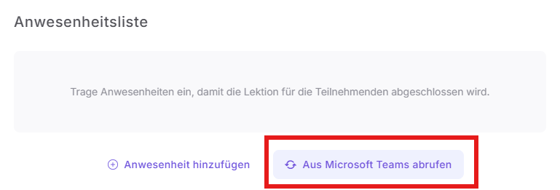
Ab sofort steht hierfür die Funktion „Aus Microsoft Teams abrufen“ zur Verfügung. Nach Klick auf den Button werden die Teilnehmenden automatisch aus der entsprechenden MS Teams-Veranstaltung übernommen und als anwesend hinterlegt.
Sobald ein neues Live- oder Hybrid-Training erstellt worden ist öffnen Sie die Lektion.
Wie Sie ein Live- oder Hybrid-Training erstellen, finden Sie hier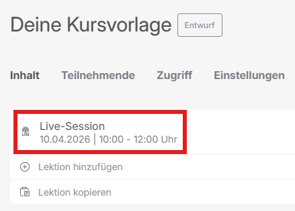
Anschließend klicken Sie im Bereich Anwesenheitsliste auf den Button Aus Microsoft Teams abrufen.
Anleitung zur Einrichtung der Berechtigungen (Microsoft Teams)
Für die Nutzung der MS Teams Integration und des Meeting Participant Sync Features müssen entsprechende Berechtigungen in Microsoft Entra (Azure AD) gesetzt werden.
Eine detaillierte Schritt-für-Schritt-Anleitung mit Screenshots finden Sie in der folgenden PDF-Datei:
→ Anleitung zur Aktualisierung der Berechtigungen herunterladen
Erforderliche Berechtigung für Anwesenheitsdaten
Damit Teilnehmende aus Microsoft Teams Meetings automatisch übernommen werden können, wird eine zusätzliche Berechtigung benötigt:
- OnlineMeetingArtifact.Read.All
(Anzeigename: Read user's online meeting artifacts)
Diese Berechtigung ermöglicht es, Teilnehmerdaten aus Meetings auszulesen und für die Anwesenheitsfunktion in reteach zu verwenden.
Die Scope ID der Berechtigung lautet:110e5abb-a10c-4b59-8b55-9b4daa4ef743