
Sie können bei reteach Teilnehmende manuell hinzufügen, indem Sie im Bereich Teilnehmende auf den Button Teilnehmende hinzufügen klicken.
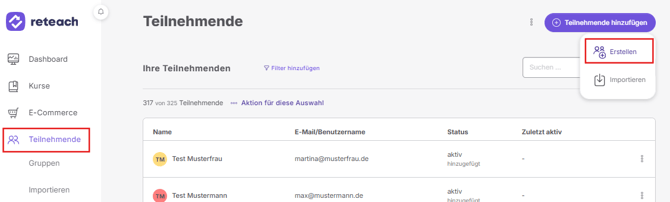
Wenn Sie auf den Button „Erstellen“ klicken, erscheint ein neues Fenster, in dem Sie die Daten für einen neuen Teilnehmenden eingeben können. Dafür benötigen Sie die folgenden Informationen: entweder die E-Mail-Adresse oder den Benutzernamen, ein Passwort sowie den Vor- und Nachnamen des Teilnehmenden.
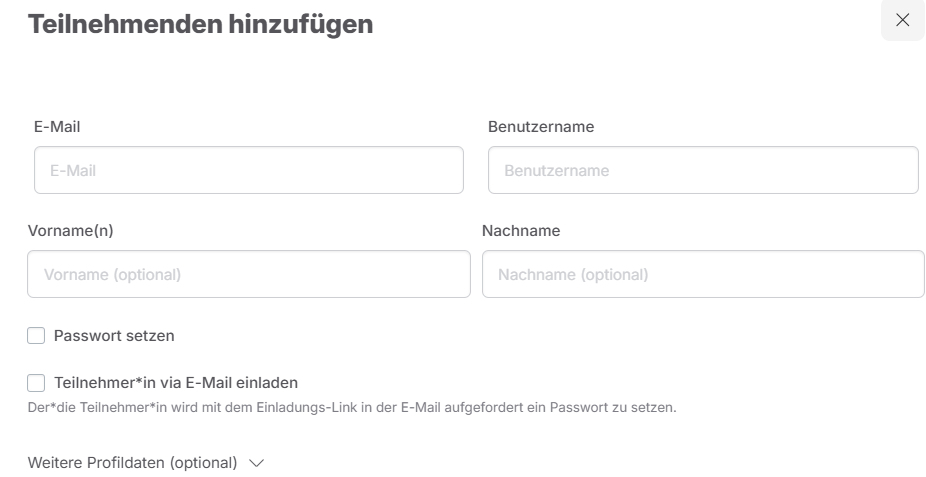
In diesem Schritt können Sie das Passwort für Ihren Teilnehmenden individuell festlegen, falls dies erforderlich ist. Dies ist insbesondere wichtig, wenn sich der Teilnehmende mit einem Benutzernamen und ohne E-Mail-Adresse anmeldet. Sie sollten das Passwort aus Datenschutzgründen unbedingt vertraulich an die Teilnehmenden übermitteln. Bitte beachten Sie, dass Sie das Passwort für einen manuell hinzugefügten Teilnehmenden nicht per E-Mail versenden dürfen. Mehr Informationen dazu finden Sie in diesem Beitrag.
Darüber hinaus können Sie die Teilnehmenden auch automatisch per E-Mail zu Ihrer Akademie einladen. Setzen Sie hierfür einfach das Häkchen bei „Teilnehmende via E-Mail einladen“. Dadurch erhalten die Teilnehmenden eine Einladung, in der sie aufgefordert werden, ein eigenes Passwort zu erstellen.
Wie Sie bereits hinzugefügte Teilnehmende einladen können, erfahren Sie in folgendem Artikel.
Welche weiteren Profildaten kann ich hinterlegen?
Über das Dropdown „Weitere Profildaten (optional)“ können Sie schon beim Anlegen weitere Angaben zum Teilnehmenden erfassen. Klicken Sie dazu im Fenster Teilnehmenden hinzufügen auf Weitere Profildaten (optional) – der Bereich klappt auf und Sie füllen die Felder aus, die Sie brauchen.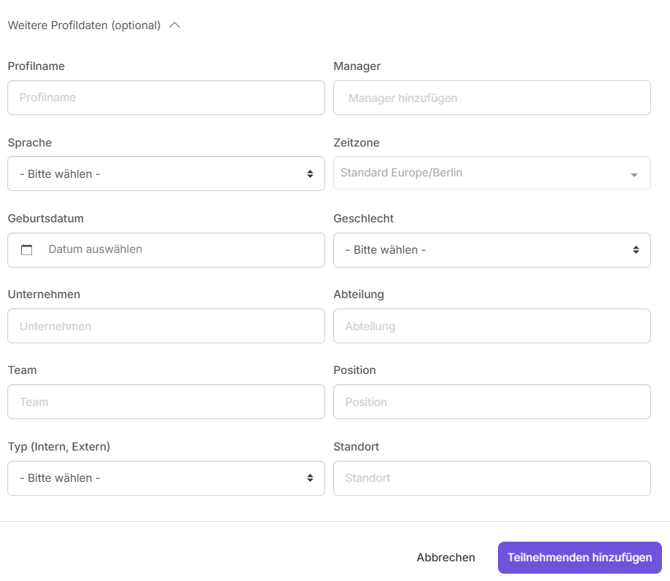
Diese Felder stehen Ihnen zur Verfügung:
- Profilname – der Anzeigename des Teilnehmenden
- Manager – die vorgesetzte Person, die Sie über Manager hinzufügen auswählen
- Sprache – die Sprache der Oberfläche und der System-E-Mails
- Zeitzone – voreingestellt ist
Europe/Berlin - Geburtsdatum und Geschlecht
- Unternehmen, Abteilung, Team, Position und Standort – die organisatorische Zuordnung
- Typ (Intern, Extern) – ob es sich um eine interne oder eine externe Person handelt
Zum Abschluss klicken Sie auf Teilnehmenden hinzufügen.
Alle Angaben sind optional: Sie können den Bereich beim Anlegen zugeklappt lassen und die Daten jederzeit später im Profil des Teilnehmenden ergänzen oder ändern.