
- Ihre Tonalität: Sie-Form oder Du-Form, Ihre Begriffe, Ihre Signatur – in jeder E-Mail.
- Mehr Klarheit für Teilnehmende: Sie können interne Hinweise ergänzen (z. B. Ansprechperson oder Frist) und so Rückfragen vermeiden.
- Bessere Öffnungsraten: Ein sprechender Betreff und ein eigener Absender wirken vertrauter als eine anonyme Systemmail.
- Kein Support-Ticket nötig: Sie ändern Texte selbst, direkt in reteach.
Welche E-Mails kann ich anpassen?
Jede E-Mail, die aus dem System versendet wird.
In der Übersicht sehen Sie alle Benachrichtigungen mit einer kurzen Beschreibung, wann sie ausgelöst werden – von der E-Mail-Bestätigung über Kurseinladung und Kurserinnerung bis zum Kurszertifikat und zur Bestellbestätigung.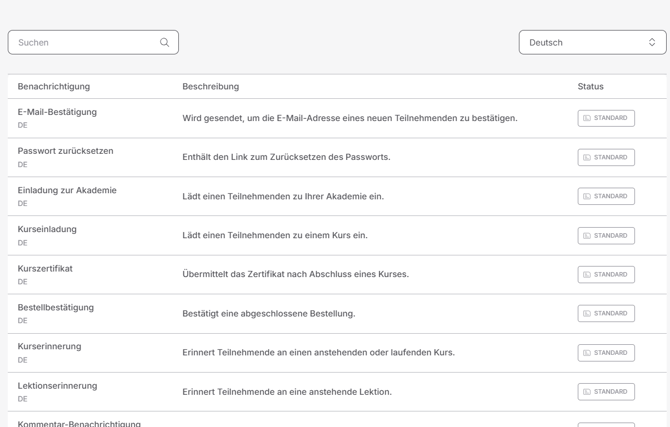
Zwei Dinge helfen bei der Orientierung:
- Status „STANDARD“: Diese Vorlage ist noch unverändert und nutzt den Text von reteach. Sobald Sie sie anpassen, wird Ihre eigene Fassung versendet – so sehen Sie auf einen Blick, was Sie schon individualisiert haben.
- Sprache: Oben rechts wählen Sie die Sprachfassung, das Kürzel unter dem Namen (z. B. DE) zeigt, welche Sie gerade bearbeiten.
Was kann ich in einer Vorlage ändern?
Klicken Sie eine Benachrichtigung an, um sie zu öffnen. Bearbeiten können Sie:
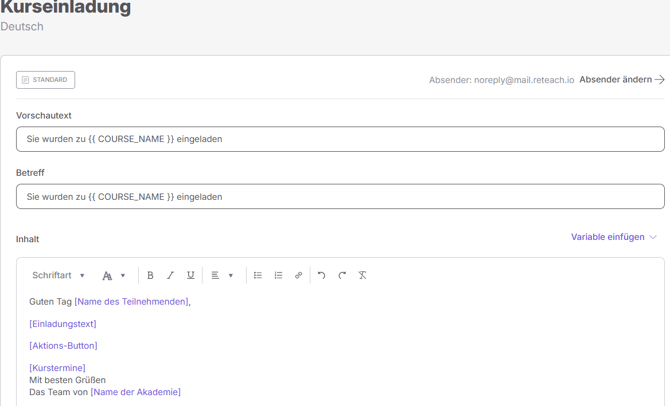
- Vorschautext – die Zeile, die im Postfach neben dem Betreff erscheint
- Betreff – die Betreffzeile der E-Mail
- Inhalt – der Text selbst, mit Editor für Schriftart, Fett/Kursiv/Unterstrichen, Ausrichtung, Listen und Links
- Absender – oben rechts über Absender ändern, statt der Standardadresse
noreply@mail.reteach.io
Was sind die Platzhalter im Text?
Die farbigen Bausteine im Inhalt sind Variablen. Sie werden beim Versand automatisch mit den echten Werten gefüllt – wird zum Kursnamen, [Name des Teilnehmenden] zur persönlichen Anrede. Über Variable einfügen oben rechts sehen Sie alle Bausteine, die für diese Vorlage verfügbar sind, und setzen sie an die Cursorposition ein.
Was muss ich bei mehreren Sprachen beachten?
Jede Sprachfassung wird einzeln gepflegt. Passen Sie eine Vorlage nur auf Deutsch an, erhalten Teilnehmende in anderen Sprachen weiterhin den Standardtext. Denken Sie nach einer Änderung also an die übrigen Sprachen Ihrer Academy.